
 O teu SSD não é reconhecido no Windows ou macOS? Descobre as causas mais comuns, sintomas de falha e como recuperar os teus dados quando o SSD desaparece do sistema. Diagnóstico gratuito LABS 4 Recovery.
⚠️ O SSD desapareceu do computador? Não entres em pânico (ainda)
Quando um SSD deixa de ser reconhecido, muitos utilizadores assumem que já não há nada a fazer.
Felizmente, isso não é verdade.
Um SSD pode desaparecer do Windows ou macOS devido a:
-
falhas lógicas, firmware corrompido, problemas de controlador, degradação das células NAND, PCB danificada.
Em muitos casos, os ficheiros ainda estão lá, apenas inacessíveis ao sistema operativo.
Este guia ajuda-te a:
-
identificar o que se passa, evitar erros que destroem dados, perceber quando a recuperação é possível, saber quando contactar um laboratório especializado.
🔍 1. Sintomas comuns quando o SSD não é reconhecido
Antes de agir, é importante perceber o tipo de falha. Eis os sinais mais frequentes:
1.1. O SSD não aparece no Windows/macOS
Nem em:
-
Finder
-
Explorador de Ficheiros
-
Utilitário de Disco
-
Gestão de Discos
-
BIOS/UEFI
Isto indica falha grave: firmware ou controlador.
1.2. O SSD aparece com capacidade “0 MB”
É um sintoma típico quando:
-
o controlador não consegue carregar o FTL, metadados internos estão corrompidos.
Os dados ainda estão na NAND — mas o sistema não consegue localizá-los.
1.3. O SSD desaparece intermitentemente
Um dos sinais mais perigosos:
-
o SSD aparece, desaparece, volta a aparecer, e depois deixa de responder.
Isto costuma indicar falha inicial do controlador.
1.4. O computador congela quando o SSD está ligado
Se o SSD bloqueia o sistema:
-
existe degradação NAND severa
ou -
falha interna no firmware
⚠️ Quanto mais insistes, mais degradas o estado do disco.
1.5. O MacBook arranca mas não detecta o SSD interno
Muito comum em:
-
MacBook Air 2013–2017
-
MacBook Pro Retina
-
MacBooks com SSD NVMe adaptado
Pode ser:
-
falha lógica
-
conector avariado
-
controlador NVMe em fim de vida
1.5. O MacBook arranca mas não detecta o SSD interno
Muito comum em:
-
MacBook Air 2013–2017
-
MacBook Pro Retina
-
MacBooks com SSD NVMe adaptado
Pode ser:
-
falha lógica
-
conector avariado
-
controlador NVMe em fim de vida
🔧 2. Causas principais para um SSD deixar de ser reconhecido
Existem 3 categorias: lógicas, eletrónicas e físicas.
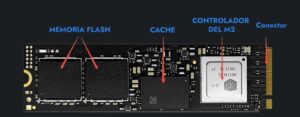 2.1. Falhas lógicas (as mais fáceis de recuperar)
-
Sistema de ficheiros corrompido
-
Partição apagada ou alterada
-
Erro APFS/NTFS
-
Interrupção durante uma atualização
-
Remoção inesperada de energia
Boa taxa de recuperação em laboratório.
2.2. Firmware corrompido
O firmware interno dita:
-
mapeamento NAND
-
gestão de blocos
-
comunicação com o sistema
Se corromper:
⚠️ O SSD desaparece completamente.
⚠️ O sistema não consegue ler nada.
2.3. Falha do controlador (a mais crítica)
Quando o controlador morre:
-
o SSD deixa de comunicar
-
aparece com 0 MB
-
desaparece da BIOS
-
não monta em macOS
Os dados ainda estão na NAND — mas só podem ser acedidos por chip-off, em laboratório.
2.4. Falha da PCB
Causas típicas:
-
picos elétricos
-
curto-circuito
-
componentes queimados
Algumas vezes é possível restaurar parcialmente, mas requer transferência de ROM e soldadura microscópica.
2.5. Degradação das células NAND
O SSD fica:
-
lento
-
instável
-
deixa de responder
-
desaparece aleatoriamente
Este é um sinal de desgaste avançado.
 🛑 3. O que NUNCA deves fazer quando o SSD não é reconhecido
Muitos utilizadores tornam a situação irreversível com ações erradas.
❌ Não abras o SSD
Os chips NAND são extremamente sensíveis. Abrir só em laboratório.
❌ Não instales software de recuperação
Programas como Recuva, EaseUS ou Disk Drill não funcionam com SSDs avariados.
Podem corromper blocos ou ativar TRIM acidentalmente.
❌ Não formates
Pode destruir metadados essenciais.
❌ Não clones o disco em casa
Uma má leitura pode danificar blocos NAND recuperáveis.
❌ Não insistas em ligar e desligar
Se o controlador está falhado, cada tentativa acelera a degradação.
🧬 4. Como recuperamos dados de um SSD não reconhecido (processo profissional)
A LABS 4 Recovery utiliza tecnologia forense e procedimentos avançados.
4.1. Diagnóstico electrónico e lógico
Avaliamos:
-
PCB
-
controlador
-
firmware
-
chips NAND
-
interfaces NVMe/SATA
4.2. Clonagem controlada (quando o SSD ainda responde)
Utilizamos:
-
PC-3000
-
DeepSpar
-
Soft-Center NVMe
A leitura é feita a baixa velocidade e com correção forçada de erros.
4.3. Chip-off (quando o controlador falhou)
Nos casos mais graves:
-
Retiramos os chips NAND com estação infravermelha
-
Fazemos leitura direta da memória
-
Reconstruímos FTL, ECC e paginação
-
Montamos a imagem final
-
Extraímos os dados intactos
4.4. Reconstrução de APFS, NTFS, exFAT e sistemas híbridos
Se o dano é lógico:
-
reparamos estruturas de diretórios
-
recuperamos partições perdidas
-
reconstituímos ficheiros fragmentados
📁 5. Tipos de dados que conseguimos recuperar
-
Documentos
-
Fotografias e vídeos
-
Máquinas virtuais
-
Bases de dados
-
Ficheiros de sistemas macOS APFS
-
Sistemas NVMe de MacBook
-
Discos externos USB-C / Thunderbolt
🔐 6. Recuperação segura, confidencial e certificada
A LABS 4 Recovery trabalha com:
-
ambiente controlado
-
ferramentas profissionais
-
processos sem risco para o cliente
-
total confidencialidade
-
diagnóstico gratuito
Atendemos clientes de:
Lisboa • Porto • Braga • Coimbra • Faro • Évora • e todo o país
SSD que desaparece do sistema não está necessariamente perdido
Mesmo quando:
-
o SSD não aparece, não monta, não é reconhecido, apresenta 0 MB, ou desaparece da BIOS, isto não significa que os dados desapareceram.
Mas significa uma coisa: ⚠️ A única forma segura de recuperar é laboratório especializado.
💾 LABS 4 Recovery — especialistas em recuperar SSDs avariados em Portugal.
SSD não é reconhecido, recuperar SSD avariado, SSD desapareceu, SSD 0 MB, SSD não monta, SSD falhou, recuperação SSD Portugal
Empresas de recuperação de dados – Recuperar dados em SSD

Na LABS 4 Recovery somos especialistas em recuperar dados, trabalhamos com todos os tipos de dispositivos, marcas e modelos.
Caído, partido, molhado, apagado, formatado, bloqueado, encriptado – ajudamos-te, seja qual for o teu problema. Somos a solução.
- Recuperação de Dados Discos Internos
- Recuperação de Dados Discos Externos
- Recuperação de Dados Pendrives
- Recuperação de Dados Cartões de memória
- Recuperação de Dados Armazenamentos Integrado
- Recuperação de Dados M.2 SSD M.2 NVMe
- Recuperação de Dados Discos SSD
- Recuperação de Dados Sistemas RAID
- Recuperação de Dados Sistemas NAS
- Recuperação de Dados Telemóveis e Tablets
- Recuperação de Dados CD, DVD, BLUERAY
- Recuperação de Dados MacBook Pro 13 de 2015
- Recuperação de Dados MacBook Pro 13 de 2016
- Recuperação de Dados MacBook Pro 15 de 2015
- Recuperação de Dados MacBook Pro 15 de 2016
- Reparação de Discos Rígidos