Se tu disco duro externo no funciona por USB, no se enciende, no hace ruido y el ordenador simplemente no lo reconoce, este artículo es para ti.
Recuperar Datos en Disco Duro USB que No es Reconocido:
Controlador USB Quemado en la Placa Lógica – Diagnóstico Completo
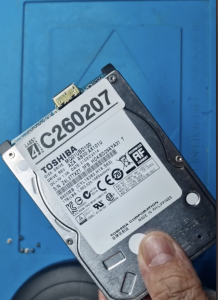
En este caso real de un Toshiba MQ01UBD100 de 1 TB, desmontamos la placa lógica y confirmamos la causa más común: el controlador USB quemado. Te muestro todo con fotos reales y te explico los próximos pasos de la reparación.
1. Síntomas comunes: Disco Duro Externo No Es Reconocido por el PC
Muchos usuarios llegan con el mismo problema:
- El disco duro USB no es detectado en Windows, Mac o Linux
- No aparece en el Explorador de Archivos ni en el Administrador de Discos
- Ningún LED se enciende y no se escucha el motor girar
Primero probamos conectándolo directamente por SATA: nada. Solo después de abrirlo nos dimos cuenta de que la falla estaba en la electrónica de la placa.
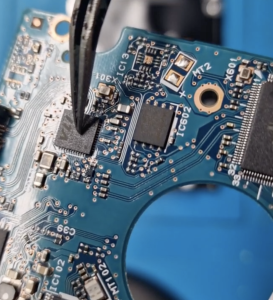
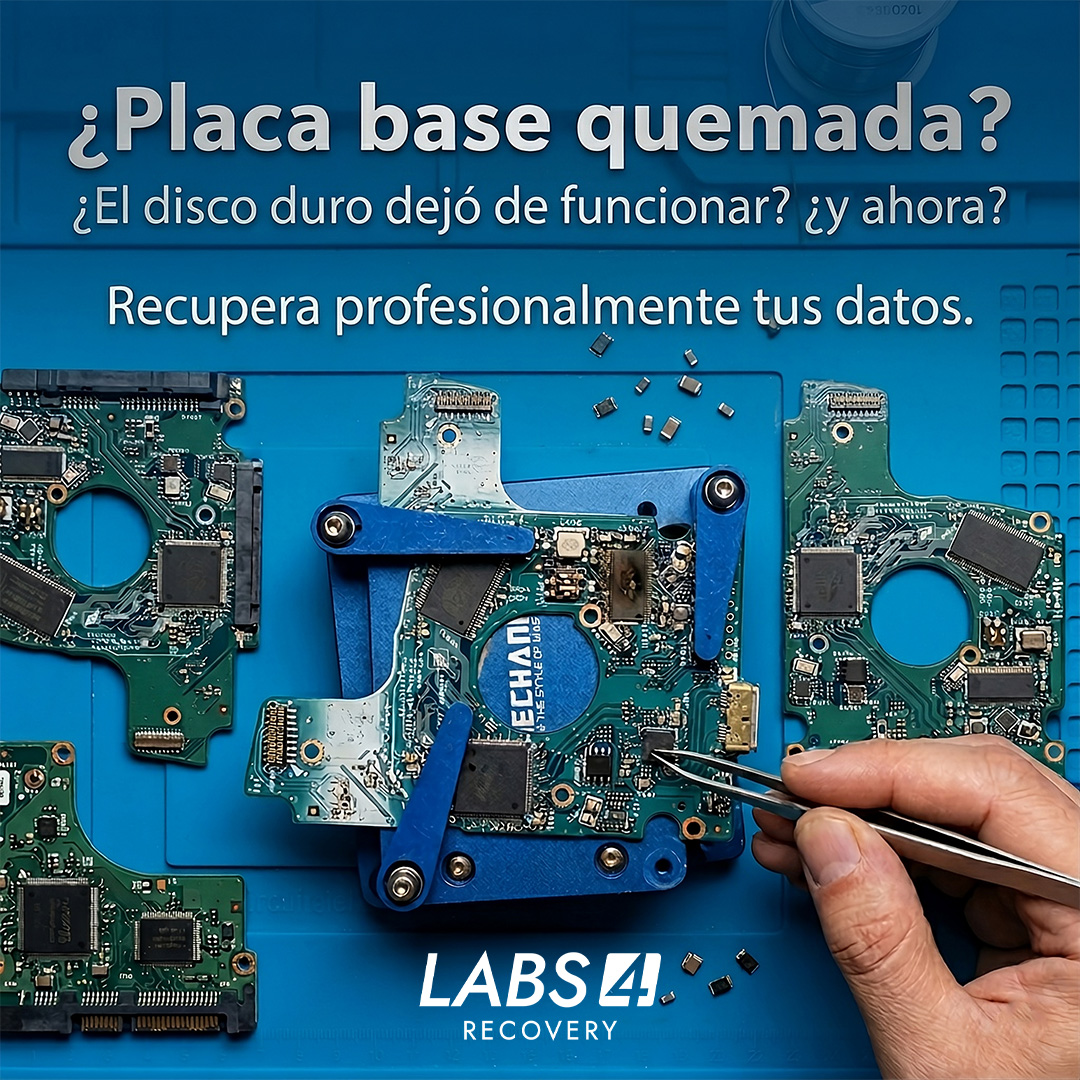
2. Desmontaje de la Placa Lógica: Descubrimiento del Controlador USB Quemado
Al retirar la placa lógica del disco duro Toshiba y colocarla en el soporte de reparación, el problema quedó evidente. La zona del conector USB presentaba claros signos de sobrecalentamiento. El chip controlador USB (bridge USB-SATA, marca EtronTech) estaba quemado.
3. ¿Por qué se quema el Controlador USB y cómo afecta al Disco Duro?
El controlador USB quemado en la placa lógica impide la comunicación entre el PC y el disco. Causas frecuentes:
- Picos de tensión por el puerto USB
- Cable o fuente de alimentación defectuosa
- Sobrecalentamiento prolongado
Cuando esto ocurre, el disco duro USB no es reconocido, incluso aunque los platos y cabezales estén en buen estado. La ROM (chip de firmware) queda inaccesible, haciendo imposible el acceso a los datos sin una intervención técnica.
4. Solución Profesional: Trasplante de la ROM a una Placa Donante SATA
Como la ROM todavía está intacta, la mejor solución es:
- Dessoldar el chip ROM de la placa original
- Transplantarlo a una placa donante SATA compatible (mismo modelo y firmware)
- Probar el disco en modo SATA puro
- Posteriormente montarlo con interfaz USB o usarlo como disco interno
En los próximos vídeos verás el proceso completo de cambio de la ROM en la placa donante SATA con microscopio y estación de aire caliente.
Reparación de Disco Duro con Placa Lógica Quemada es Posible
Este disco duro USB no funciona y dejó de ser reconocido por el PC de nuestro cliente debido a un controlador USB quemado en la placa lógica. No se trata de una falla mecánica en los platos, sino de un problema electrónico reparable con la técnica adecuada.
Si tu disco externo no es reconocido, ¡no te rindas todavía! Muchas veces la solución pasa por la reparación de la placa lógica o el trasplante de la ROM.
¿Has tenido un problema similar con un disco duro USB no detectado? Cuéntanos en los comentarios cuál es el modelo y los síntomas. Te ayudo con el diagnóstico.
Recuperar dados em Disco rígido USB que não é reconhecido – Reparação de Disco Rígido com Placa Lógica Queimada – Disco Rígido Externo USB Deixou de Funcionar
Disco duro o otro dispositivo con problemas? ¡Recuperamos tus datos!
¡Presupuesto gratis para analizar el problema de tu disco!

En LABS 4 Recovery somos especialistas en recuperar datos, trabajamos con todos los tipos de dispositivos de almacenamiento, todas las marcas y todos los modelos actuales y descatalogados.
Caído, roto, mojado, borrado, formateado, bloqueado, encriptado, te ayudamos sea cual sea tu problema, somos la solución..
- Recuperación de datos en Discos Internos
- Recuperación de datos en Discos Externos
- Recuperación de datos en Pendrives
- Recuperación de datos en Tarjetas de Memoria
- Recuperación de datos en Almacenamiento Integrado
- Recuperación de datos en M.2 SSD M.2 NVMe
- Recuperación de datos en Discos SSD
- Recuperación de datos en Sistemas RAID
- Recuperación de datos en Sistemas NAS
- Recuperación de datos en Móviles y Tablets
- Recuperación de datos en CD, DVD, BLUERAY
- Recuperación de Datos en MacBook Pro 13 2015
- Recuperacion de Datos en MacBook Pro 13 2016
- Recuperación de Datos en MacBook Pro 15 2015
- Recuperación de Datos en MacBook Pro 15 2016
- Reparación de Discos Duros